Contact



WinAuth - Méthode d'authentification de connexion
Pour utiliser WinAuth pour l'authentification dans la Flender Mall, les étapes suivantes doivent être suivies :
1ère étape
Veuillez installer l'application Authenticator :
2e étape
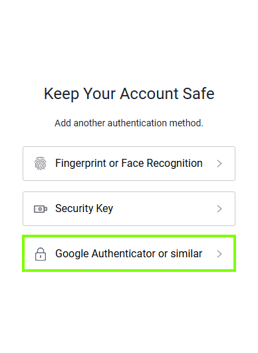
Dans le formulaire d'inscription (enregistrement), sélectionnez l'option « Google Authentificator or similar » (Authentificateur Google ou similaire).
3e étape
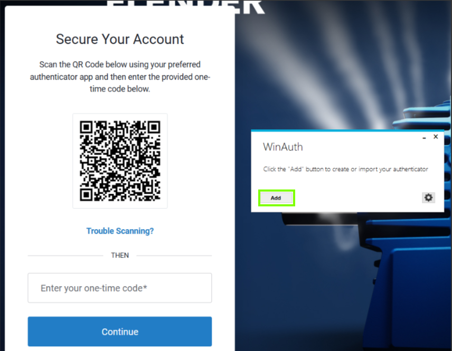
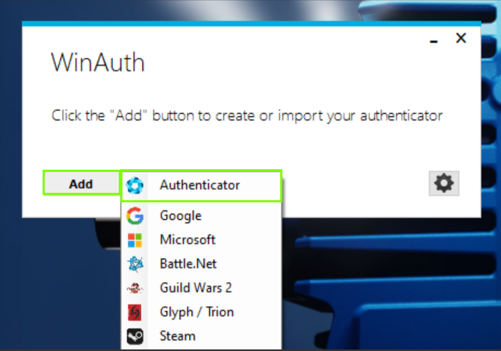
Ouvrez WinAuth en parallèle et créez une option d'authentification à l'aide du bouton « Add » (Ajouter), puis sélectionnez l'option « Authenticator » (Authentificateur).
4e étape
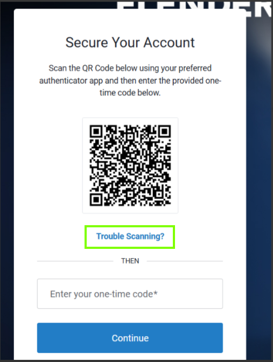
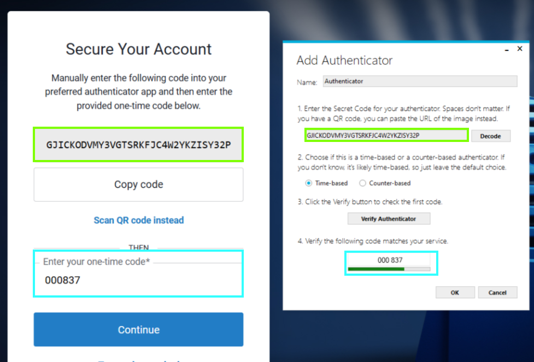
Dans WinAuth, le code QR ne peut pas être utilisé directement. Après avoir cliqué sur « Trouble Scanning », le code d'authentification s'affiche également.
Saisissez-le ensuite dans WinAuth via « Secret Code » et cliquez sur « Verify Authentificator » afin que le code à usage unique puisse être généré. Saisissez-le ensuite dans le champ prévu à cet effet.
Étape 5
Enfin, un mot de passe doit être attribué.

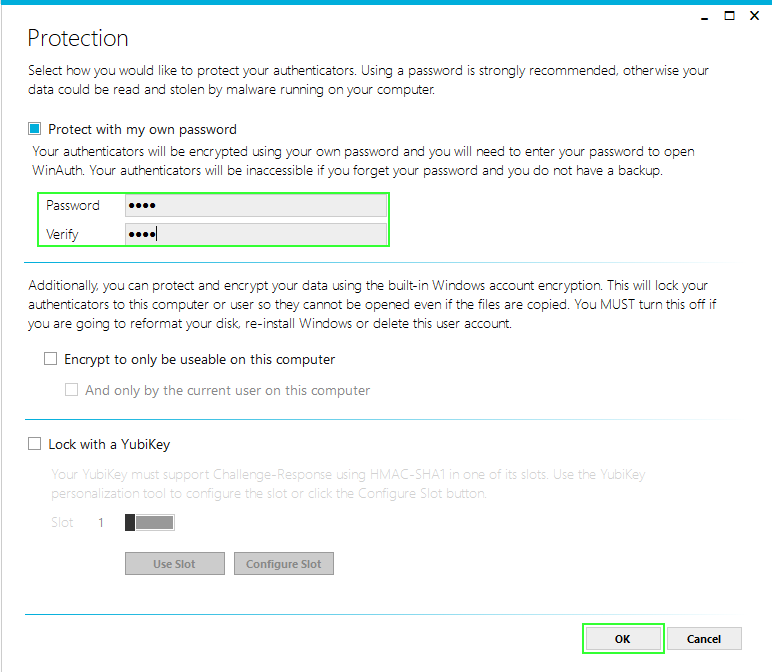
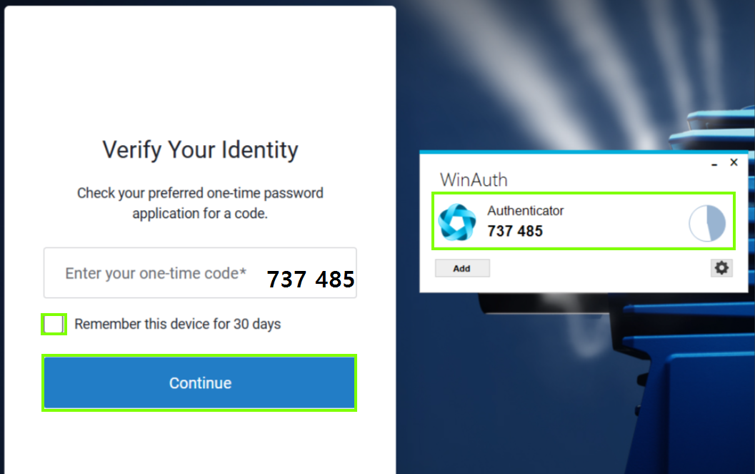
→ WinAuth peut ensuite être utilisé comme deuxième facteur d'authentification.
Après avoir saisi l'OTP, il est possible de choisir de le conserver pendant 30 jours et de n'en générer un nouveau via WinAuth qu'à l'expiration de ce délai.